martes, 12 de julio de 2016
Cómo crear un curso en la plataforma Moodle
En esta entrada, se realiza una explicación de como se crea un curso en la plataforma Moodle como gestor de aprendizaje.

Crear un curso en Claroline
¡Cordial saludo a todos!
En el siguiente video tutorial se mostrará como crear un curso en el LMS Claroline.
Espero sea de utilidad. Gracias por su atención.
En el siguiente video tutorial se mostrará como crear un curso en el LMS Claroline.
Espero sea de utilidad. Gracias por su atención.
Creando un curso en Dokeos
CREANDO UN CURSO EN DOKEOS
Para crear un curso en Dokeos es necesario
estar registrados en la plataforma.

Al terminar el registro aparece una mensaje que nos indica que ya podemos
crear nuestro curso, para lo cual
debemos dar clic en CREATE A COURSE

Para crear el curso se debe asignar un nombre al curso, escoger una categoría y asignarle un código y escoger el idioma, ya que el profesor si lo asume automáticamente la plataforma

Al dar clic en crear curso aparece

Siendo necesario ingresar a “mis cursos” En donde aparecen los cursos que tenemos en la plataforma, en este caso únicamente está el curso que estamos creando ya que es el primero; damos clic en el curso para empezar a ingresar la información

En la pantalla nos aparece los diferentes elementos que podemos incluir en el curso en nuestro caso puntual iniciaremos ingresando una breve descripción del curso en donde se incluyen los objetivos, descripción general entre otros. Al terminar cada ítem se debe hacer clic en guardar y después en inicio para regresar a la creación del curso


Así mismos podemos continuar ingresando otros contenidos como documentos, los cuales deben tener un título y se deben escribir allí directamente o copiar el contenido desde un documento de Word. También es posible utilizar algunas plantillas que tiene la plataforma.

En enlaces podemos describir los enlaces de videos de YouTube o de donde deseemos para que puedan acceder

Para ingresar ejercicios se puede hacer con pregunta abierta o de opción múltiple con única respuesta entre otros siendo posible escoger la cantidad de opciones que debe tener cada pregunta y la puntuación que obtiene cada una

Es necesario tener en cuenta que después de cada cambio se debe dar clic en validar, para que se guarden los cambios realizados
Curso de Estadística en Dokeos
El siguiente vídeo nos muestra como crear un curso en Dokeos, espero les sea Util
Creando curso en Moodle
Buenos Días:
Les comparto los pasos para realizar un curso en la plataforma Moodle.
Les comparto los pasos para realizar un curso en la plataforma Moodle.
Creando un curso en Chamilo
1. Registrarse.
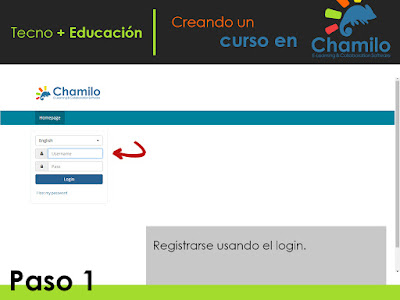
2. Opciones de usuario.

3. + Crear curso.

4. Creación de contenidos.

5. Mis cursos.

6. Estructura general.

7. Las lecciones.


2. Opciones de usuario.

3. + Crear curso.

4. Creación de contenidos.

5. Mis cursos.

6. Estructura general.

7. Las lecciones.

Crear curso en Claroline
A continuación, se detallará el proceso para crear un curso en la plataforma Claroline:






- Se ingresa a la plataforma con el usuario y clave (el usuario debe tener el perfil para crear cursos en la plataforma).


- Clic en el botón "Crear un curso"

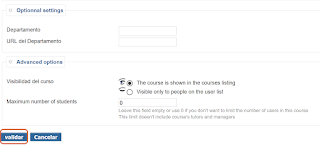
- Aparece una ventaja solicitando la configuración básica (Basic settings) del curso. Digitar la información, en especial la obligatoria por el sistema indicada con el símbolo *.

- Existe configuraciones opcionales (Optional settings) y opciones avanzadas (Advanced options), los cuales se configuran de ser necesario. Por último, se da clic en en botón "validar" y luego en "continuar". Si falta algún campo por diligenciar el sistema lo informara.


- Aparecerá el curso creado previamente.

Descripción del curso
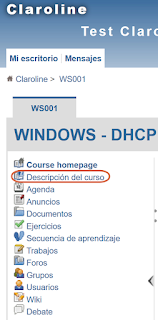
- Se brinda una descripción del curso, para ello en el menú izquierdo de la pantalla se da clic en "Descripción del curso", clic en el botón "Agregar", se digitá la descripción y clic en "Validar".


- Solicita los "requisitos y objetivos", por ello se da clic en el botón "Agregar", , se digitán los requisitos y objetivos, y clic en "Validar".


- Solicita el "contenido del curso", por ello se da clic en el botón "Agregar", , se digitá los el contenido que se abordara en el curso, y clic en "Validar".


- Solicita el "Actividades de entrenamiento y aprendizaje", por ello se da clic en el botón "Agregar", , se digitá las actividades de entrenamiento que se realizaran en el curso, y clic en "Validar".


Agenda
- Se genera del curso curso, para ello en el menú izquierdo de la pantala se da clic en "Agenda", clic en el botón "Añadir un evento", se define fecha y hora y se digitá la descripción del mismo y clic en "Validar"


Fuentes
Amazonia, U. (2014). Crear un Curso en Claroline (LMS). [online] Es.slideshare.net. Available at: http://es.slideshare.net/john1990s/crear-un-curso-en-claroline-lms [Accessed 12 Jul. 2016].
Technet.microsoft.com. (2016). Step-by-Step: Configure DHCP for Failover. [online] Available at: https://technet.microsoft.com/en-us/library/hh831385(v=ws.11).aspx [Accessed 12 Jul. 2016].
Suscribirse a:
Entradas (Atom)